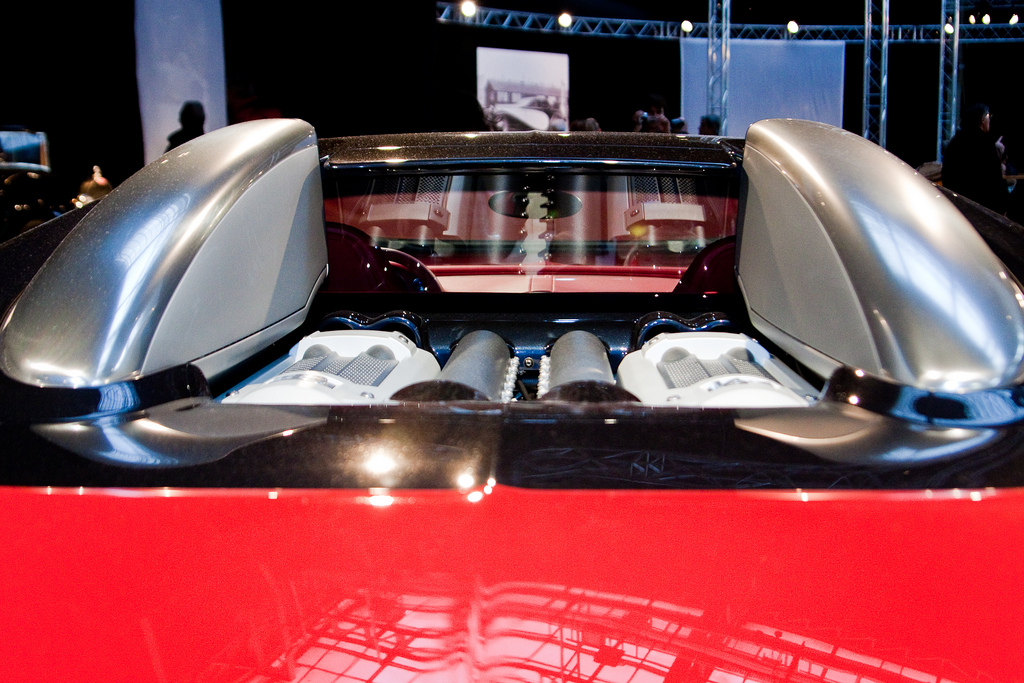
Quelques tirages d’essais fait en prévision d’une utilisation du flash.
La légende de la photo vous donne les conditions de prise de vue.
Manuel : 800 ISO 1/250 F10
Program : 800 ISO 1/60 F3,2
Quelques tirages d’essais fait en prévision d’une utilisation du flash.
La légende de la photo vous donne les conditions de prise de vue.
Manuel : 800 ISO 1/250 F10
Program : 800 ISO 1/60 F3,2
Voici les deux photos que je présenterai ce mardi pour l’épreuve de sélection papier.
Les deux photos ont été prisent à Canterburry.


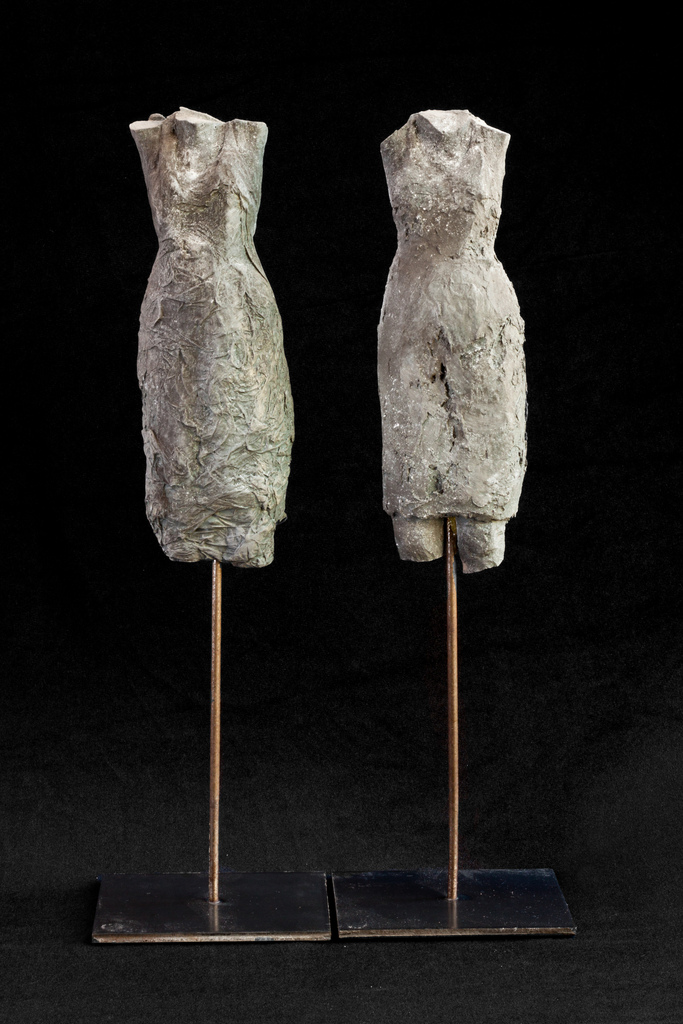
Quelques photos de type « Catalogue » prisent pour une amie artiste.
Les photos ont été prisent sur un fond en velours noir (à remplacer par un feutre ou papier noir dans le futur) en étant éclairée par la lumière latérale d’une fenêtre à droite avec un réflecteur à gauche.
La balance de blanc a été corrigée grâce à une carte gris neutre.
Le fond a été détouré et basculé en N/B et assombri afin de faire disparaitre les défaux et une dominante bleutée pas agréable.
La gallerie ci-dessous présente les photos stockées sur Flickr via Imagin Flickr (http://imagin.ro/services/slideshow/).
Nous avons passé une semaine à l’hotel Sultan Garden Resort à Sharm El Sheikh sous un splendide et chaud soleil de début mars.
Cet article résume la façon dont je traite mes photos.
|
Opération |
Entrée |
Application |
Sortie |
Commentaire |
|
Importer les photos de l’appareil (RAW CR2 Canon) vers le PC en les transformant en Adobe DNG |
CR2 |
Lightroom |
DNG |
1-2 |
|
Marquer les photos comme étant Rejected, Pick or Unflagged |
DNG |
Lightroom |
Flagged DNG |
|
|
Supprimer les photos Rejected du disque et du catalogue Lightroom |
|
Lightroom |
|
|
|
(Optionnel) Geo-Tagging des photos sur base de la trace GPS |
DNG |
GPSPhotoLinker |
Geo-Tagged DNG |
|
|
Correction des photos (cadrage – balance des blancs – exposition) |
DNG |
Lightroom |
DNG |
|
|
(Optionnel) Edition en Adobe Photoshop |
DNG |
Photoshop |
TIFF |
|
|
Exporter les photos en JPG |
DNG |
Lightroom |
JPG |
3 |
|
(Optionnel) Corriger la perspective et les défauts de l’objectif |
JPG |
PTLens |
JPG |
|
|
Publier les photos sur Flickr |
JPG |
Flickr Uploader |
Flickr |
|
|
(Optionnel) Publier les photos sur Picasa Web |
JPG |
Picasa |
Web |
4 |
|
Déplacer les fichiers DNG des photos ayant le flag “Pick” vers un sous-répertoire DNG |
DNG |
Lightroom |
DNG |
5 |
|
Supprimer les DNG encore dans le répertoire principal (Unflagged) |
DNG |
Lightroom |
/ |
|
|
Lancer un backup du répertoire principal et de ses sous-répertoires |
DNG & JPG |
Syncback |
DNG & JPG |
| Commentaire | |
| 1 | Les photos sont stockées dans une structure “Année / Date de Prise de vue – Sujet”. |
| 2 | Ne pas oublier d’ajouter les mots-clefs et les méta-données lors de cette opération. |
| 3 | Les photos sont exportées dans un sous-répertoire (JPG Small) afin de pouvoir être partagées et conservées. La taille est réduite à 2048 Pixels sur la plus grande dimension. |
| 4 | Utile lorsque l’ensemble des photos doit être téléchargée à partir d’un autre PC. |
| 5 | Les photos originales (RAW DNG) ne seront conservées que pour les photos les plus intéressantes (Picked). Les autres DNG ne seront pas conservés. |
Ce samedi l’association “Les flocons” organisait un débardage à Braine-le-château. J’ai saisi l’occasion pour y faire quelques photos.
Principal problème par cette belle journée ensoleillée et quasi printanière : Equilibrer les lumières entre l’arrière-plan et le sujet.
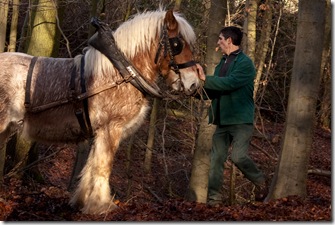

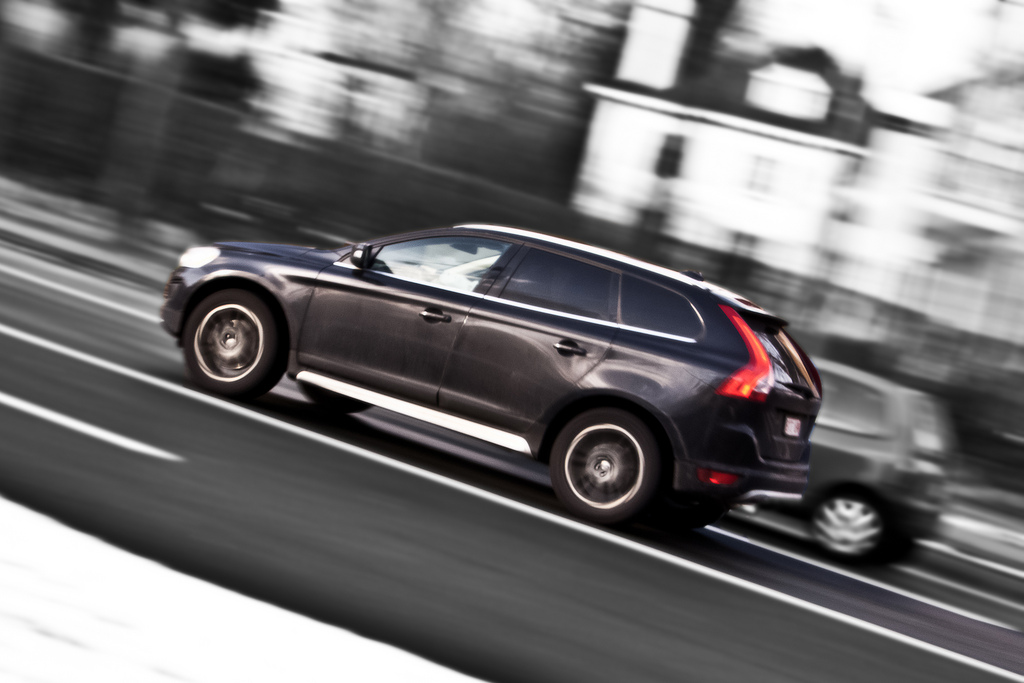
1ière tentative (une photo valable sur 15 …) de prendre un objet en mouvement. Le but est d’avoir l’objet net et l’arrière-plan flou avec un effet de filé.
Lorsque vous modifier les caractéristiques d’une photo Picasa ne va pas modifier la photo elle-même mais va conserver les modifications effectuées dans un fichier picasa.ini se trouvant dans le même répertoire que la photo.
Par exemple si je bascule en noir et blanc la photo IMG_4726.DNG le fichier picasa.ini contiendra les informations suivantes :
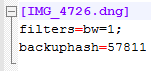
L’avantage est que Picasa a une action non destructive c-à-d que je peux à tout moment retourner vers la version originale de ma photo quelles que soient les modifications effectuées.
La conséquence est que je dois utiliser Picasa pour visualiser ma photo avec ses modifications puisque seul Picasa sait qu’il doit utiliser les informations de modification enregistrées dans le fichier picasa.ini.
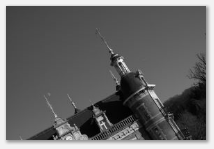
La photo visualisée par Picasa (fichier photo + informations de modification) :
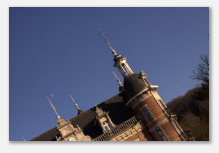
La photo visualisée sans passer par Picasa :
Toutes les actions que vous prendrez via Picasa (envoyer par mail, publier sur le web, …), mais uniquement via Picasa, tiendront compte des modifications apportées à la photo.
Si vous voulez stocker les modifications dans la photo elle-même c-à-d mettre à jour le fichier vous devez le faire explicitement en cliquant sur l’icône de sauvegarde (la disquette bleue) se trouvant dans l’en-tête du répertoire.
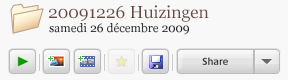
Dans ce cas Picasa va copier la photo originale dans le répertoire caché .picasaoriginals se trouvant dans le répertoire de la photo originale et créer une nouvelle version de la photo contenant les modifications.
A partir de ce moment vous n’avez plus la possibilité de supprimer les opérations effectuées mais vous pouvez visualiser l photo modifiée à partir de n’importe quel logiciel.
Dans le cas de fichier RAW (DNG, CR2, …), la photo modifiée sera convertie en JPG.
J’ai profité de la dernière journée pour aller à l’Autoworld visiter l’exposition consacrée aux 100 ans de Bugatti.
La qualité de la collection est excellente mais les conditions d’exposition (espace, lumière, …) sont assez en retrait. Dommage …